Как спасти темное фото
Если фото изначально сделано с неправильным освещением, но при этом не критично темное — с ним можно работать:
- Заходим в «Snapseed — Коррекция», добавляем яркости и настраиваем «Световой баланс» в плюс.
- Далее открываем «Выборочная коррекция» и высветляем темные участки.
- Для мелких и точечных участков используем «кисть — экспозиция» на плюс. Ей же осветляем детали.
На осветленных участках фото, как правило, выделяются некрасивые шумы. Чтобы их убрать:
- Заходим в «Facetune — Смягчить» и проводим кистью по нужным объектам.
- Либо в «Lightroom» настраиваем «Подавление шумов».
Дальше остается лишь наложить подходящий фильтр или настроить цветокоррекцию по вкусу.
Photo Studio
class=»img-responsive»>Фотостудия в телефоне на русском языке. Приложение подойдет для новичка и будет полезно продвинутому пользователю. Функция «картинка в картинке» позволит совместить две фотографии в одной. Сильные стороны приложения — быстрая обработка, коррекция цвета, настройка яркости и контраста, наложение разнообразных фильтров на картинку, стикеры. С функцией «коллаж», отредактированные снимки сгруппируются в красочную рамку.
Скачать приложение для Android, похожее для iOS
Snapseed
class=»img-responsive»>Мощный редактор, разработанный компанией Google. Передвигаясь по интерфейсу необходимо выбрать исходное фото и отредактировать. В приложении содержится около тридцати видов эффектов. Присутствует портретная обработка и редактирование изображения. С функцией живописи и графики фотографии превратятся в предмет искусства. Выбор редакции в Google Play. Входит в ТОП-10 приложений на App Store в категории «Фото и видео».
Скачать приложение для Android, для iOS
PhotoDirector
class=»img-responsive»>Подойдет для динамичных людей, которые все делают на ходу. Возможность сделать снимок в камере приложения и быстрая обработка создает качественные фото. «Умное удаление объектов» — отличная возможность улучшить качество и избавится от не желаемых деталей. Любители селфи оценят портретную коррекцию. Программа оснащена функцией построения коллажа. Большое число скачиваний. Восемьсот тысяч проголосовавших. Рейтинг — 4,6.
Скачать приложение для Android, для iOS
Camera360
class=»img-responsive»>Представляет собой мини лабораторию фотоэффектов. С помощью профессионального редактора производится коррекция резкости изображения, насыщенности, яркости, изменения размера, угла наклона, размытости фона. Бьюти камера для селфи содержит портретную коррекцию и моментально преображает снимок. Возможно добавление стикеров и живых фильтров, создание коллажа. Выбор редакции Гугл Плэй. Рейтинг — 4,4. Почти пять миллионов голосов.
Скачать приложение для Android, для iOS
Фоторедактор
class=»img-responsive»>Редактор с большим количеством инструментов подготовят и преобразят изображения. Фильтры, изменение фона, спецэффекты, наклейки и шрифты все в одном приложении. Забавные мордочки зверюшек в сочетании с фото добавят изюминку в галерее. Эффект макияжа – добавит яркости и выразительности. 100 миллионов скачиваний. Рейтинг — 4,5.
Скачать приложение для Android, похожее для iOS
Glitter Effects
class=»img-responsive»>Качественные фотографии с эффектом блеска и мерцающих частиц. Удобное приложение с простым интерфейсом и возможностью коррекции изображения. Выбираем снимок, добавляем эффекты блеска или пыли — рисование с помощью рук, применяем спецэффекты. Приложение предлагает украсить готовый результат персональным текстом или декоративными наклейками. В результате получаются красочные фото — создавать поздравительные открытки легко. Высокий рейтинг на Google Play — 4,8.
Скачать приложение для Android, похожее для iOS
Примеры мобильной обработки
Как правило, для обработки разных фотографий, используются разные приложения. Где-то я могу задействовать только Lightroom и этого будет достаточно, где-то применяю 2-3 приложения, и в очень редких случаях для обработки одной фотографии задействуются больше трех приложений.
А теперь давайте рассмотрим несколько примеров обработки, под каждым из которых будет описано какие приложения и для чего были задействованы в каждом случае.
Как видите, обработка в смартфоне через мобильные приложения вполне себе может использоваться в тех случаях, когда у вас нет быстрого доступа к компьютеру или ноутбуку, а результат нужен здесь и сейчас.
По сути, разработчики мобильных приложений облегчили жизнь тем пользователям, которые хотят иногда быстро обработать свои фотографии, но не готовы ради этого изучать сложные десктопные редакторы по типу Adobe Photoshop и Adobe Lightroom и платить за них ежемесячную подписку.
Приложения для добавление текста на фото
Шрифтомания
Только для iOS
Цена: 379 р.
Приложение «Шрифтомания» было отмечено как «Лучшие новые программы» в App Store в 36 странах! Думаю, что название программы говорит само за себя. Это приложение позволяет добавлять оригинальные шрифты на фотографии.
Честно скажу, что я уже несколько лет охочусь за нормальным приложением, которое поддерживает кириллицу. Крутых приложений со шрифтами в App Store море-океан, но в них либо вообще нет русских шрифтов, либо их там вообще кот наплакал — пара штук максимум. Так вот, «Шрифтомания» — это единственное приложение, которое мне удалось найти, с красивыми, русскими шрифтами, поэтому очень его рекомендую!
———————
После того, как я написала эту статью, я получила письма от читателей блога, которые хотели бы добавить в этот список еще несколько любимых ими приложений. Что я, конечно же, с удовольствием сделаю!
Touchretouch
Предназначено для удаления лишних деталей с фотографий. Можно быстро «удалить» провода, линии электропередач на улице, пятна на одежде, дефекты кожи.
Удаляем провода с фото.
Для этого добавлен набор специальных инструментов. Причем, их много.
Вот они:
«Объекты» — когда нужно точно обвести объект на снимке. Толщина линии настраивается для максимальной точности.
«Быстрые правки» — автоматическое удаление лишних объектов с фона. Подходят, когда нет времени на ручную обводку, а фон однородный.
«Линии» — высоковольтные провода часто портят композицию, поэтому в TouchRetouch для них сделали отдельный инструмент. Все провода обводить не нужно, достаточно просто выделить небольшую область, а остальные провода приложение распознает само.
«Клонирование» — нежелательный объект заменяется на другую часть изображения. Например, можно вырезать кусок газона и поставить его на место кота, которого вы не хотите видеть в кадре.
Плюсы:
+ Много опций;
+ Простой интерфейс;
Минусы:
– Приложение платное
Скачать Touchretouch: 179 рублей
Сравнение приложений для обработки фото iOS
Многие пользователи используют приложения для iPhone, чтобы обработать фотографии. Стоит учесть, что на телефонах сложно сделать что-то более серьезное, чем базовая обработка. Вы сможете применить пресеты, обрезать слайд и наложить текст, на этом функционал такого софта заканчивается. Кроме того, они блокируют 80 процентов своего функционала для free версий и встраивают навязчивую рекламу. Однако это хорошее решение, если вы хотите поделиться приукрашенной картинкой в сети. В данном топе мы подобрали лучшие фоторедакторы на телефон на базе iOS.
Snapseed
Один из лучших фоторедакторов для айфона, которым можно пользоваться совершенно бесплатно. Особенной популярностью он пользуется у любителей инстаграма, так как в нем присутствует обширная коллекция пресетов. Кроме того, каждый пользователь может создавать свои собственные наборы и делиться ими через QR код. Также здесь можно обрезать картинку, повернуть на любой угол, применить двойную экспозицию, добавить текстовые элементы и многое другое. Меню полностью переведено на русский язык.
- Библиотека пресетов и свои стили;
- Коррекция освещения и температуры;
- Исправление перспективы и горизонта;
- Кисть выборочной коррекции;
- Мало русифицированных шрифтов;
- Не все действия можно отменить;
- Нельзя сделать коллаж;
- Нет прямой загрузки результатов в интернет;
VSCO
Многофункциональный редактор, который можно установить на телефон. Внутри встроенного сообщества можно делиться снимками и участвовать в конкурсах. Множество стилей и пресетов помогут превратить любое селфи в шедевр за пару действий. Для более продвинутых пользователей есть цветокоррекция, работа с кривыми, изменение каналов RGB. Также можно настроить яркость, контраст, баланс белого и общую цветовую схему.
- Простой принцип управления;
- Синхронизация между разными устройствами;
- Загрузка фотоснимков с устройства или с камеры;
- Внутреннее сообщество с конкурсами;
- Мало бесплатных фильтров;
- Продвинутые функции платные;
- Бывают сбои при сохранении проекта;
- Нет прямой загрузки в интернет;
Photoshop Express
Эта мобильная версия самого популярного фоторедактора не зря входит во все рейтинги лучших редакторов фото для iphone. Здесь есть много опций из полной версии: изменение цветовых каналов, исправление перспективы, очистка шумов, разнообразные эффекты и наложение текстовых и графических элементов. В том числе присутствует возможность создания фотоколлажей. При желании можно оформить подписку на Adobe Creative Cloud и покупать дополнительные расширения.
- Каталог фотоэффектов;
- Исправление перспективы и дисторсии;
- Повышение резкости или применение размытия;
- Удаление шума и зернистости;
- Небольшое количество шрифтов, почти нет русскоязычных;
- Зависает при применении некоторых экшнов;
Как фотографировать смартфоном портреты?
Бытует мнение, что камера смартфона совершенно не создана для мобильной съемки портретов. Ну не то в камере фокусное расстояние: оно заточено на мобильную съемку пейзажей, но никак не портретов. Впрочем, следующие 7 советов запросто разрушат этот стереотип. Ловите лайфхаки!
1. Держите горизонт ровным! Если Вы фотограф-профессионал, то экспериментируйте: иногда может выйти неплохой кадр. Во всех остальных случаях советую использовать «сетку» в настройках камеры смартфона – без труда выровняете кадр как вертикально, так и горизонтально.
2. Выбирайте правильное время для съемки. Если только Вы не снимаете в студии (что весьма странно для работы со смартфоном), Вам нужно считаться с естественным освещением, которое идеально в определенное время. Поймайте час перед закатом или час после восхода, и Ваши мобильные фото нальются мягким и теплым светом.
3. Работайте с естественным освещением. Нет возможности ловить солнце за хвост? Приручите его. Занавесьте окна неплотной тканью, если Вы снимаете в помещении, отражайте солнечный свет подручным средствами на открытом воздухе. Только не смешиваете источники света по температуре: холодная подсветка на теплом фоне сделает цвет лица неестественно странным.
4. Подберите выгодный задний план. Фон — такая же часть композиции, как и человек, которого Вы снимаете. Если Вы решили научиться, как фотографировать смартфоном, Вам следует выбирать задний план без «информационного мусора».
5. Делайте больше фото! Не оставляйте Вашей модели последний шанс, делайте сразу серию фотографий — так Вы в разы повысите шансы получить выдающийся снимок.
6. Выбирайте правильный угол мобильной съемки. Основная проблема людей, которые не знают, как фотографировать на смартфон, — вытянутое лицо или непропорциональная фигура. Фотографируйте либо с уровня груди, либо пояса модели. Мобильную съемку с уровня глаз советую проводить только в том случае, когда портрет задуман «по пояс» или выше.
7. Держите безопасное расстояние. Угол камеры смартфона уверенно исказит модель, если ее снимать с близкого расстояния: объекты, которые будут ближе, станут больше, а те, что оказались поодаль — уменьшатся в размере. Так называемое «безопасное расстояние» — 1 — 1,5 метра (или, как минимум, на расстоянии вытянутого локтя). Теперь понимаете, для чего изобрели селфи-палку?.
8. Кадрируйте безжалостно. Помните, что мы говорили про «информационный мусор»? Убирайте его, но не обрезайте части тела. Модель смотрит в сторону? Оставьте ей немного места, чтобы взгляд не упирался в границу кадра.
Платные приложения для редактирования фотографий для Android и iOs
Понятно, что бесплатные приложения для редактирования фотографий позволяют сделать ваши фото и изображения великолепными с помощью основных функций.
Однако, поскольку эти функции часто ограничены, вы можете рассмотреть возможность инвестирования в качественные изображения для вас и вашего бизнеса! Так что познакомьтесь с платными приложениями для редактирования, которыми вы можете воспользоваться!
# 10 Pixelmator
Платформа iOS
Цена $ 4.99
Вы получите выгоду от Расширенный набор функций практически для любых целей
Будь то дизайн или фотография, Pixelmator поможет вам профессионально редактировать любое изображение. Хотя это приложение для редактирования фотографий имеет огромное количество функций, его интерфейс достаточно прост. Так что даже новички могут использовать Pixelmator и максимально использовать свои фотографии и изображения!
Итак, что именно позволяет вам делать это платное приложение для редактирования фотографий с фотографиями и изображениями? На самом деле, почти все, что вам может понадобиться. С помощью этого приложения вы можете настраивать картинки, вставлять тексты и графику, добавлять эффекты, создавать коллажи и т.д.
# 11 Mextures
Платформа iOS
Цена 1,99 $
Вы получите выгоду от Широкий спектр расширенных функций редактирования слоя
Помимо широкого набора инструментов и фильтров, это приложение позволяет создавать несколько слоев и редактировать каждый из них по отдельности. Вы также можете сохранить свои последовательности редактирования и применить их к новым изображениям.
На самом деле, это платное приложение для редактирования фотографий может подойти как дизайнерам, так и фотографам. Более того, есть много замечательных фильтров, которые вы можете использовать для быстрого редактирования фотографий и изображений.
Кстати, обратите внимание, что это приложение для редактирования фотографий может похвастаться такими функциями, как добавление текстур, пыли или утечек света на ваши фотографии
# 12 TouchRetouch
Платформа iOS и Android
Цена 1,99 $
Вы выиграете от Умного удаления ненужных объектов
Давайте признаем это. Иногда некоторые вещи портят действительно хорошую картинку – линии электропередач, мусорные баки, птицы, незнакомцы … TouchRetouch – это именно то, что вам нужно, чтобы удалить эти нежелательные объекты.
Когда вы отмечаете область, покрывающую объект, приложение удаляет эту часть и заменяет ее, дублируя окружающие текстуры. Это также работает на пятна и прочее.
Более того, это приложение для редактирования фотографий имеет чрезвычайно простой интерфейс, поэтому даже новички могут удалять все нежелательные объекты со своих фотографий и изображений. Итак, это выглядит как обязательное условие для вас и вашего бизнеса, не так ли?
# 13 Afterlight 2
Платформа iOS и Android
Цена 0,99 $
Вы получите выгоду от Расширенные инструменты редактирования
Это приложение может делать что угодно.
Он имеет все основные инструменты редактирования для регулировки насыщенности, оттенков, экспозиции, контрастности и тона. Он может вставлять и настраивать тексты. Добавьте к нему более 100 кадров, многочисленные фильтры и текстуры, и вы получите одно из лучших приложений для редактирования фотографий.
Также обратите внимание, что Afterlight 2 может легко работать с необработанным форматом изображения, что чрезвычайно важно для операторов
# 14 SKRWT
Платформа iOS
Цена 0,99 $
Вы извлечете выгоду из корректной настройки перспективы
Если вам когда-нибудь приходилось делать крутые снимки с немного неправильной перспективой, которая портит всю фотографию, это платное приложение для редактирования фотографий – ваш сервис 911.
Это позволяет регулировать горизонтальное и вертикальное искажение. Приложение также может автоматически обрезать ваши фотографии и обеспечивает коррекцию объектива. Эти функции станут необходимым дополнением к стандартным инструментам, предлагаемым другими приложениями для редактирования фотографий.
Кстати, обратите внимание, что у вас также есть возможность редактировать свои фотографии вручную, используя режим «Коррекция 4 баллов». Так что это приложение для редактирования фотографий может помочь вам при решении любых проблем, связанных с проблемами камеры вашего смартфона и т.д
И в большинстве случаев это именно то, что нам нужно!
Первое место: WidsMob Retoucher
Для новичков сложно найти простую в использовании программу для повышения резкости фотографий, хотя по мощности она не уступает профессиональным фоторедакторам. С этого момента мы рекомендуем WidsMob Retoucher, Его основные функции:
- Увеличьте резкость фотографий и убрать шум в пределах трех шагов.
- Держите качество фото в максимально возможной степени с использованием передовых технологий.
- Предлагайте обширные бонусные инструменты, такие как портретная ретушь.
- Поддержка почти всех форматов изображений включает RAW файлы.
В общем, это лучший способ повысить резкость фотографий и уменьшить шум на компьютере.
Win СкачатьMac Скачать
Как повысить резкость фотографии без потери качества
Шаг 1. Импортируйте шумное фото
Запустите лучшую программу для повышения резкости фотографий после ее установки на свой компьютер. Теперь у вас есть три способа добавить фотографию в программу. Перейти к Файл -> Откройте в верхней строке меню, чтобы вызвать диалог открытия файла, затем найдите размытое фото и откройте его. Более простой способ — найти фотографию на жестком диске и перетащить ее прямо в домашний интерфейс. Или нажмите на Импортировать кнопку, чтобы загрузить диалог открытия файла.
Шаг 2. Увеличьте резкость фотографии
Выберите размытую фотографию в библиотеке программного обеспечения для повышения резкости фотографий и нажмите кнопку Next кнопку, чтобы войти в основной интерфейс. После этого справа вы увидите панель инструментов. Вам лучше сначала отредактировать фотографию, как вы хотите. Затем перейдите в Де-шум режим со значком кисти. В Яркость и цветность параметры могут уменьшить шум на ваших фотографиях. Чтобы сделать картинку резче, нужно переместить ползунок под Точить вариант. Более того, вы можете отслеживать результат в режиме реального времени с помощью панели предварительного просмотра или сравнивать его с исходной фотографией.
Шаг 3. Сохраните фото с повышенной резкостью или поделитесь им
После повышения резкости фотографии у вас есть два варианта обработки фотографии:
Сохраните его на свой компьютер: Нажмите скидка кнопку, а затем введите имя файла в поле Сохранить как поле, установите папку расположения в где вариант, выберите подходящий формат фотографии из Формат раскрывающийся список и настройте Качество, Наконец, нажмите скидка кнопку.
Поделиться улучшенной фотографией: Выбрать Поделиться , выберите целевой канал и следуйте инструкциям на экране.
Win Скачать
Canva
«Канва» представляет собой одно из самых производительных приложений для iOS и Android. У него есть одна важная особенность, которой нет у большинства других бесплатных фоторедакторов. Это возможность обрабатывать снимки с помощью сотни готовых шаблонов, фонов, фигур и значков. Встроенные в приложение инструменты не отличаются от тех, которые применяются в профессиональных редакторах, причем не только мобильных, но и некоторых настольных версий.
Среди возможностей программы – обрезка кадров, повышение качества изображения, применение фильтров, использование шаблонов и стоковых фото, а также загрузка своих фотографий для создания на их основе нужных дизайнов. Редактор позволяет использовать большинство самых популярных форматов и продолжать их обработку на компьютере – в версии Canva для ПК.
В целом, это одно из самых удобных приложений для создания красивых сторис, публикаций для Инстаграм и других соцсетей, а также красочных приглашений, афиш и листовок. Оно доступно бесплатно для личного пользования, но для ведения крупного блога или корпоративного аккаунта придется купить Pro-доступ.
5 бесплатных программ для быстрой оптимизации фотографий
С цифровым фотоаппаратом и даже хорошим смартфоном сделать качественное фото довольно просто. Но цифровая коррекция всё же не помешает. Вот пять лучших бесплатных инструментов для коррекции фото, которые помогут вам сделать свои снимки ещё лучше.
Искаженная цветопередача, неправильная экспозиция, отсутствие резкости — всё это может испортить впечатление от самой достойной композиции. Мы подобрали пять популярных программ, которые помогут вам исправить все «косяки» своих снимков.
Все они бесплатные и простые в использовании, включают автокоррекцию для ленивых пользователей и ручную корректировку для тех, кто знает, что нужно исправить и хочет поэкспериментировать.
1. Приложение Фотографии (Майкрософт)
Это приложение входит в пакет предустановленных приложений Windows 10. Удобный просмотр фотографий, красивые альбомы по датам и быстрое редактирование фотографий.
Удобный просмотр фото в Windows 10
Здесь вы можете автоматически улучшить фото, повернуть его, обрезать, убрать эффект красных глаз и спасти фото с «заваленным» горизонтом.
Функция «Улучшить»
Здесь же есть разные фильтры, свет, цвет, контрастность, температуры и другие обычные параметры. Всё понятно, красиво и просто.
2. Ashampoo Photo Commander Free
Довольно простая бесплатная программа с возможностью автоматической оптимизации фото и ручной корректировки. Обычные инструменты и фильтры, можно за минуту создать календарь или коллаж.
Календарь, созданный в Ashmpoo
3. Photoscape
Здесь есть автокоррекция оттенка и контраста, можно выбрать из трех режимов насыщенности или отредактировать её вручную. Можно установить область на фото, в которой цвета будут более насыщенными. Резкость, фильтры, разные уровни подсветки.
Функции для автокоррекции
Кроме того, здесь можно быстро и просто сделать коллаж, гифку и разделить фото на несколько отдельных частей, которые сохранятся, как отдельные фотографии в папке.
Разделение фотографии
4. Zoner Photo Studio 17 (русская версия) и Zoner Photo Studio 18
Здесь есть удобный проводник, с помощью которого вы можете выбрать нужное фото, быстрая автокоррекцияя Edit→Adjust→Quick Fix, смена размера и ориентации, добавление текста и изменение разных параметров — экспозиции, цветовой температуры и т.д.
Функция Quick Fix
Впрочем, удобнее корректировать всё не через меню, а во вкладке Develop. Здесь вы можете быстро изменить разные параметры вручную или нажать Automaticly.
Коррекция фото
Во вкладке Editor есть все инструменты для более тщательной работы с фото и картинками — кисти, заливка, стёрка, разные фигуры, текст, символы, в общем всё, что есть в обычном фоторедакторе. И фильтры — куда же без них.
Фильтры
Сначала я скачала Zoner Photo Studio 18, но у неё пока нет русской версии. А вот у Zoner Photo Studio 17 есть, и скачать её можно здесь.
В этой версии немного другой интерфейс, но есть все функции и для профессиональной, и для быстрой обработки фото. Чтобы включить автокоррекцию, надо нажать «Быстрая фиксация».
Быстрая фиксация
Вообще, у программы довольно много возможностей, как для профессиональной обработки фото, так и для тех, кто хочет быстро и просто откорректировать фото.
5. Picasa
Отличный каталогизатор и просмотрщик фотографий от Google со всеми необходимыми функциями для коррекции фото. Функция «Мне повезет!» запускает автокоррекцию, есть также автоматическая коррекция контраста и цвета.
Коррекция фото в Picasa
В соседних вкладках много фильтров и эффектов. Можно просмотреть рядом две разные фотографии и одну и ту же — с эффектами и без. Удобно.
Просмотр двух фото
Adobe Photoshop Express
Когда речь идет о фотошопе, подразумевается именно программа от студии Adobe. Компания разработала самый популярный редактор фотографий, и сейчас он доступен для мобильных устройств на Android и iOS.
Данное приложение пользуется огромной популярностью у пользователей. Кроме того, оно хорошо оценено скачавшими людьми, ведь на Google Play средний балл равен 4,6, а в App Store – 4,9.
Приложение имеет несколько важных особенностей:
- Исправление изображений, которые были искривлены.
- Устранение шумов.
- Эффект размытия.
- Добавление рамок и текста.
- Различные фильтры и эффекты.
- Создание коллажей.
- Режим быстрого исправления.
Таким образом, если ваша фотография получилась не идеальной, Adobe Photoshop Express сможет исправить недостаток автоматически или же к редактированию обратитесь вы. А готовый снимок легко загружается в самые популярные социальные сети без дополнительных действий.
Люди, скачавшие программу, отмечают не только ее достоинства, но и недостатки. К примеру, на первых порах интерфейс кажется довольно сложным, но через несколько минут пользователь привыкнет к оформлению и разберется с инструментами программы.
Плюсы и минусы
Известная студия-производитель
Все нужные эффекты для редактирования фотографий
Функция быстрого исправления
Поначалу достаточно сложно разобраться с интерфейсом
Интерфейс
6
Количество эффектов
9
Удобство бесплатной версии
7
Функциональность
8
Итого
7.5
Фоторедактор от самой популярной студии.
Лучший бесплатный редактор фотографий: Paint.NET
Платформа: Windows, Mac OS X, Linux.
При прочтении названия этого приложения, вы, вероятно, вспомните стандартный графический редактор Windows – MS Paint. Действительно, Paint.NET изначально разрабатывался как онлайн-альтернатива стандартному редактору, установленному на миллионах компьютеров по всему миру.
Но со временем его разработчики решили пойти дальше – реализовали поддержку слоёв, эффектов, а также ряд других востребованных инструментов, превратив своё детище в одно из самых популярных приложений для обработки изображений.
Развивая функционал, разработчики Paint.NET смогли сохранить его «пэинтовскую» простоту, что стало одним из главных активов этого редактора. Он быстр, прост и бесплатен, что делает Paint.NET идеальным инструментом для несложного и быстрого редактирования.
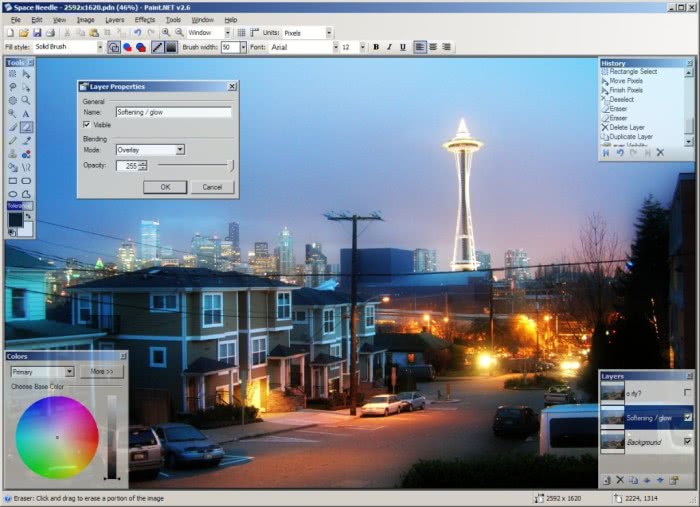
Paint.NET отлично подходит для тех, кому хочется немного подретушировать свои фотографии, не прибегая к излишней в этом случае мощности Photoshop.
Snug
Что за зверь? Приложение позволяет посмотреть, как будут выглядеть ваши следующие посты в Instagram еще до их публикации. Программа, созданная для того, чтобы сделать вашу ленту прекрасной!
Зачем это вам? Если вы истинный перфекционист и хотите получить снимок, идеально вписывающийся в вашу ленту, это приложение для вас. Как узнать, что именно нужно разместить в Instagram, и будет ли оно хорошо смотреться? Подгружаете фотографии, которые планируете выложить, сортируете, выбираете, планируете следующие публикации.
Для перемещения картинок надо нажать на одну из них, подержать, а затем переместить. Похоже на игру “пятнашки”. И можно удалить фотографии из своей уже опубликованной ленты и посмотреть, как она будет смотреться без конкретного снимка.
Какой самый лучший фотошоп на телефон
В конце предлагаем ознакомиться с итоговым рейтингом, который позволит выбрать лучшее приложение для обработки фото.
| Наименование | Описание | Рейтинг |
| Snapseed | Самый удобный и функциональный инструмент редактирования фото от Google. | ★★★★★ |
| AirBrush | Программа с большим количеством эффектов без раздражающей рекламы. | ★★★★★ |
| Adobe Photoshop Express | Хороший фоторедактор от известного разработчика. | ★★★★★ |
| LightX | Отличный инструмент, в котором есть все для обработки изображений. | ★★★★★ |
| Lens Distortions | Один из лучших фоторедакторов на iOS, но на Андроиде программа работает нестабильно. | ★★★★★ |
| YouCam Perfect | Простая в управлении и функциональная в использовании утилита, требующая оформление подписки. | ★★★★★ |
| Adobe Photoshop Lightroom CC | Еще одна хорошая утилита от Adobe, ориентированная на то, чтобы пользователи оформляли премиум-доступ. | ★★★★★ |
| Kuji Cam | Наиболее популярное приложение с эффектом Kuji и другими фильтрами. | ★★★★★ |
| PicsArt | Хорошая программа с ограниченным функционалом в бесплатной версии. | ★★★★★ |
| VSCO | Простенькая программа, которой стоит пользоваться только при оформлении премиум-доступа. | ★★★★★ |
| Alight Motion | Самый продвинутый редактор в рейтинге, но довольно сложный в обращении. | ★★★★★ |
| LOOKS | Простая программа для обработки селфи. | ★★★★★ |
| Facetune | Приложение, подходящее только для коррекции лица. | ★★★★★ |
| Snapster | Перспективная утилита от VK, которая пока что выглядит сырой. | ★★★★★ |
https://youtube.com/watch?v=VuGT3R2KMVI
Photoshop Mix
Photoshop Mix — лучший бесплатный фотошоп для андроид. Приложение является частью дополнительных отдельных приложений мобильной версии фотошоп. Mix — это лучший способ трансформации и объединения ваших фото в настоящие творческие оригинальные фотопроекты. С его помощью вы можете объединять несколько фотографий в одну, переносить объекты с одного снимка на другой, создавать коллажи и HDR фотографии. При этом вы легко сможете изменить цвет, яркость и контраст на фото. Приложение способно автоматически выделять и удалять ненужные объекты с ваших снимков.
Особенности Photoshop Mix: